18 de abril de 2010

Cómo hacer un gráfico en Excel (un poco decente)

Hacer gráficos en Excel es muy sencillo:
1) seleccionar las columnas de datos
2) darte al iconito de gráficos
3) elegir el tipo de gráfico que quieres
4) ¡tadáaa! Fin.

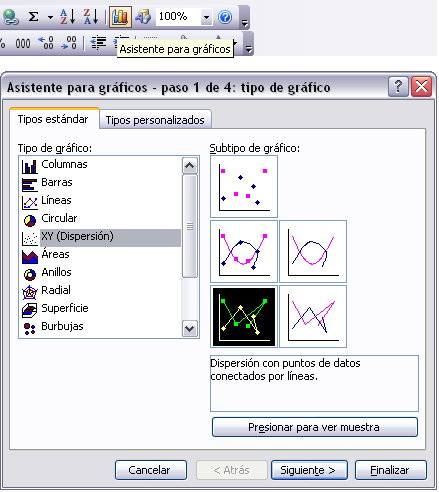
Lo más habitual es hacer un gráfico de los datos de una columna frente a los de otra columna, y para eso hay que elegir el gráfico de "XY (dispersión)".
Luego se elige el "subtipo" y ya está.

Resultado:


Vale, no está mal. Pero es un poco feúcho

Vamos a hacer ahora algo un poquitito más decente.

En los gráficos de Excel se puede pinchar en casi todo, y dar formato a las cosas, pero generalmente por separado. Es decir, puedes dar formato a un eje pinchando sobre el eje. Dar formato a los puntos pinchando sobre los puntos, etc.

Por ejemplo, puedes dar formato al fondo ese gris soso que viene por defecto, pinchando en el fondo (no en las rayitas de división, que entonces puedes dar formato a éstas).
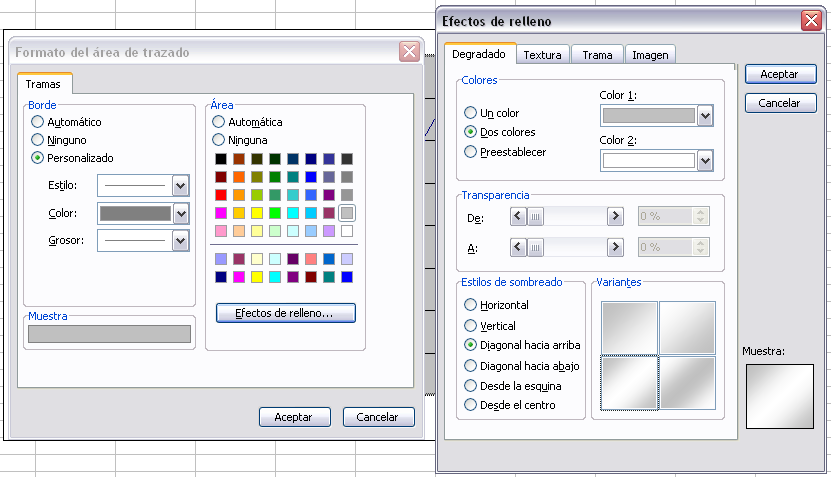
Pues bien: Botón derecho en el fondo > Formato del área de trazado. Aquí puedes elegir los bordes y el color del área, y queda muy bonito darle a Efectos de relleno y elegir. Yo, por ejemplo, he cogido 2 colores, y efecto en diagonal, para que quede más clara la gráfica, pero que a la vez quede elegante.

Después, podemos cambiar las líneas de división, que son muy toscas, pinchando sobre ellas y eligiendo Formato de las líneas de división. Por ejemplo, las pongo discontinuas.


Después, podemos añadir título a los ejes y al gráfico (si no lo hemos hecho antes): botón derecho en el fondo > Opciones de gráfico


La leyenda ocupa mucho, y se puede mover a un sitio donde moleste menos, además de editarla de igual forma que el fondo.
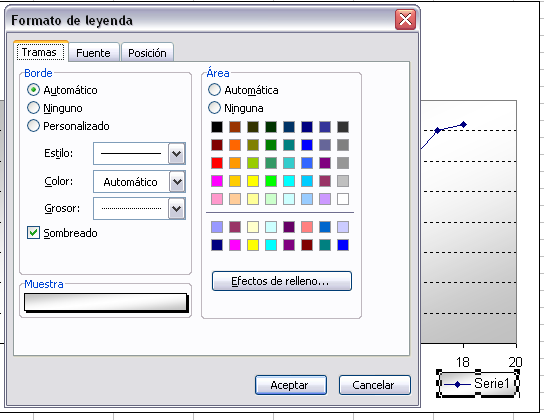

También se pueden editar todos los rótulos que aparecen, colores, fuentes, etc.

Y luego viene una cosa bastante útil: pinchando en los puntitos o rayas de los datos, hay otras opciones:
· Se puede cambiar la forma y tamaño y color y todo de los puntos y de las rayas
· Se puede cambiar el tipo de gráfico
· Se puede cambiar los datos de origen
· Yyyy, se puede "Agregar línea de tendencia", que es muy útil. Esta línea te da la tendencia que tienen los datos, para poder extrapolar, o sacar conclusiones cuando las gráficas son liosas. Es decir, si los datos "crees" que siguen una distribución exponencial o lineal o lo que sea, con esta gráfica se ajustan a una sola línea y a una ecuación.


El nivel de cuánto se ajustan los datos a la línea lo da el valor de R2 que está en la pestaña de Opciones.


Es decir: Pinchar en los puntos > Agregar línea de tendencia > Pestaña Opciones > Elegir "Presentar ecuación en el gráfico" y "Presentar el valor R cuadrado en el gráfico".


Pues añadiendo eso y cambiando alguna cosita, se llega a algo como así, que es igual, pero tiene mejor pinta, ¿no? O al menos no es como todas, jeje.


Mmm, igual está un poco hortera con tanto colorín, pero bueno.

9 de marzo de 2010

Cómo leer el correo de varias cuentas desde una única cuenta

También llamado "vincular cuentas", "juntar las cuentas", "no tener que meter la contraseña de todas las cuentas cada vez que quiero entrar en ellas", etc.

Evidentemente, si sólo tienes una cuenta de correo, puedes parar de leer, PERO si tienes varias (como el menda) pues igual te es útil si nadie te lo ha contado antes, como me pasó a mí.

Lo típico es tener una cuenta A, la que usas habitualmente, y que suele tener nombres curiosos: jacintoquetearreaconelcinto@hotmail.com, o similar, y luego tener una cuenta B, que es la que pones en el currículum y la que das por ahí: jacinto_perez_garcía@gmail.com.
Puedes tener incluso una cuenta C, la que utilizas para los registros en páginas webs "dudosas" o que no te dan todo el buen rollo que deberían, ésa cuenta que si te la roban no te importa. Y puede que incluso tengas más cuentas por ahí: la de hotmail para el messenger, la de gmail para el chat, la de yahoo para los grupos y las preguntas, etc.

Bien, muchas cuentas por ahí.

Pues si quieres leer (y administrar) más de una cuenta de correo (POP3) desde un sólo sitio, los pasos a dar son (pongo lo más típico, Hotmail y Gmail, pero el resto vendrán a ser parecidos...)

HOTMAIL:

Pinchar en tu nombre, arriba a la derecha, donde hay una flechita.


Se abrirá un desplegable en el que pinchar en "Vincular otras cuentas".


Después, simplemente hay que seguir las instrucciones, fácil fácil: te pide la contraseña de la cuenta en al que estás, y la dirección y contraseña de las nuevas cuentas que quieres asociar.

Tras realizar este proceso, podrás pasar de una cuenta a otra en el mismo desplegable ¡sin tener que volver a meter la contraseña cada vez!.


GMAIL:

En Gmail, el proceso se ve en la imagen, y es:
1) Pinchar en "Configuración"
2) Pinchar en la pestaña "Cuentas e importación"
3) Pinchar en "Añadir cuenta de correo electrónico POP3"
y después seguir las instrucciones, también muy facilito.


Después de este proceso, recibirás el correo de las otras cuentas también en ésta, con lo cual podrás manejar todo tu correo desde la misma cuenta. Puedes incluso responder correos desde esta cuenta, aunque a mí personalmente no me gusta mucho, porque como remitente pone: "jacinto@gmail.com, en nombre de jacintillo@hotmail.com", con lo que al final puede ser un poco lío para el receptor del mensaje...

Pero eso sí, te ahorras el engorro de tener que meter 15 veces las contraseñas para ver si tienes algún correo nuevo...

No sé si lo he dicho, pero se pueden añadir los correos gmail en hotmail y a la inversa, y así con cualquier plataforma de correo, siempre que sea POP3... luego están las preferencias de cada uno, claro.

4 de enero de 2010

Cómo crear un pdf, unir pdfs, extraer páginas de un pdf, poner contraseña a un pdf...

Hay muchas cosas que se pueden hacer de forma gratuita con PDFs.

Lo que pasa es que lo único que nos ofrecen por ahí gratis es el Adobe Reader... que está muy bien (no diré yo lo contrario), pero como su nombre indica, es un "reader", un lector, y no permite modificar el pdf.

Pero lo que tú quieres es convertir tu word/excel/loquesea en un pdf... y entonces te dicen: "para eso necesitas el Adobe Acrobat Proffesional, a´si que paga".
Y es cierto, con ese programa (de pago) se hace, PERO también se puede hacer con otro:

PDFCREATOR: tiene un nombre más sugerente, sin duda, "Creador de pdfs". Bien.

Se puede descargar de aquí, se instala y es muy fácil de utilizar.
Quizá la forma más interesante de utilizarlo sea como impresora, de forma que cuando quieras convertir un word/etc. a un pdf, lo único que tengas que hacer sea "Archivo>Imprimir>PDFCreator" (se elige la impresora PDFCreator), se cambian las preferencias (tamaño de página y lo que sea) y ya está.
PDF listo.


Por otro lado, también está muy bien saber cómo poder "toquetear" pdfs ya creados. Lo típico es que quieras extraer una página de un archivo de 20 páginas, porque es lo único que te interesa, o que quieras cifrarlo para que nadie pueda copiarlo o imprimirlo...

Bien, pues para eso existen herramientas gratuitas y legales (importante), como puede ser la fantástica PDFTOOLS:
Se puede descargar aquí.


Este programa ocupa poquísimo y es muy fácil de utilizar: simplemente se ejecuta y tienes todas las opciones disponibles:
· Encrypt a PDF: encriptar un pdf (es decir, poner una contraseña para abrirlo, o restringir los permisos para que solo se pueda imprimir, sin poder copiar las imágenes, por ejemplo...)
· Decrypt a PDF: desencriptar un pdf.
· Join multiple PDFs: unir varios archivos pdf.
· Split a PDF: separar un pdf, extrayendo determinadas páginas que interesan, eliminando las que no interesan...
· Stamp a PDF: poner una marca de agua a un pdf.
· Rearrange a PDF: reordenar un pdf (poner varias páginas por hoja, invertir las páginas...)
· Está incluso el PDFCreator.


De esta forma, a partir de un pdf que contiene muchas páginas, tú puedes extraer la página que te interesa ("Split a PDF"), ponerle una marca de agua ("Stamp a PDF"), unirla con otro documento que tuvieras ("Join multiple PDFs"), poner 2 hojas en cada cara ("Rearrange a PDF") y restringir los permisos de impresión ("Encrypt a PDF"), por ejemplo.

¡Fácil y gratis!

Se lo agradecemos mucho a Sheel Khanna.

28 de septiembre de 2009

Algo sobre imágenes (Paint, png, ImprPant...)


Hoy voy a contar alguna cosa sobre imágenes.

Empecemos con una situación tan corriente como la vida misma:

Insertas una imagen en el Powerpoint (o un Word...). Un Homer, por ejemplo.
· Te queda un cuadrado blanco o del color que sea alrededor.
· Para que quede mejor, lo suyo sería que ese blanco fuera transparente, y entonces lo que haces es darle al botón de "Definir color transparente" del Powerpoint (que por cierto en el Nuevo Y Asqueroso Office Vista 2007 está escondidísimo, como todo).
· Pero claro, entonces los ojos de Homer te quedan también transparentes, pero tú quieres que sean blancos.


¿Solución?

· Editar la imagen (por ejemplo en el Paint), y poner de fondo un color diferente, que no aparezca en la imagen. Es algo así como el verde chillón que se utiliza en los "Croma" de la tele, que luego se sustituye por una imagen de fondo y que por tanto no se puede llevar ropa de ese color.
· Por ejemplo, le pongo un fondo rosita, y luego defino ese rosa como transparente, y ya está.


Bien, esto mola. Peeeeero, esto solo se puede hacer si la imagen es:
a) bmp
b) png
c) vectorial (pdf, eps, ...)

porque si es un .jpg, despídete, amigo, porque al intentar lo mismo pero con un homer.jpg, te pasará esto:
· Si lo haces transparente directamente, aparte de que los ojos se los carga también, queda alrededor de todo una "estela" difusa blanca, que apesta.
· Si lo pasas al paint e intentas darle un fondo de otro color para quitarlo luego en el Powerpoint, no sólo tendrás estela blanca, sino también estela del fondo que se supone que es transparente.


Una guarrada, vamos.
Es decir, al "definir un color transparente", te quedará un reborde asqueroso que no se quita ni con lejía (eso es porque técnicamente es otro color, muy muy suave, pero otro color: cosas del jpg), y es un coñazo.

Por ello, me atrevo a asegurar que:

· El mejor formato para guardar imágenes es .png.

Aunque no siempre:
- Por ejemplo, para guardar las fotos que saca una cámara de fotos, que ocupan cada una 1Mb, pues .jpg está bien, porque en .png ocupan más, y porque aunque .jpg pierda calidad cada vez que lo abres, en una foto grande no se nota.
- Para hacer cosas elegantes (informes, presentaciones, proyectos...), lo mejor es tener imágenes vectoriales (.pdf, .eps, .ps...) que son imágenes que en vez de guardar "puntitos"/píxeles guardan funciones, y cuando haces zoom siempre están nítidas. Para ver la diferencia, aquí va esta imagen.


Pero casi para el resto lo mejor es .png:
   - Ocupa muchíííísimo menos que .bmp, y la calidad es igual.
   - No deja rebordes guarros como el .jpg.
   - Su tratamiento en cualquier programa (p.e. el Paint) es más sencillo.

Y para que quede claro, ahí va un chiste (ampliar la imagen para que tenga algo de gracia...):


Y por favor, queda FATAL poner el logo de tu empresa, o cualquier imagen de algo oficial con un jpg guarrete, que haces zoom y a veces ni se distingue lo que pone.


· Cómo capturar algo que salga en la pantalla.

Por alguna razón, esto es algo bastante desconocido pero TAN TAN útil...
Para capturar algo que salga en la pantalla, simplemente hay que pulsar la tecla "ImprPant" (de Imprimir Pantalla, en español) o "PrtScr" (de Print Screen, en Inglés).
Luego se mete al Paint (Ctrl+V), y se guarda como .png (Archivo > Guardar como > [seleccionar png]) 

>>Truquitos:
· Alt+ImprPant (o también Ctrl+Alt+ImprPant), te captura únicamente la ventana que tengas activa (la ventana entera, con la barra de arriba y todo...)
· Si en el Paint, antes de pegar la imagen haces el lienzo más pequeño que la imagen, al pegarla ya no te hará falta ajustarlo.
Es decir, si el lienzo es grande, tú lo pegas y luego tienes que ajustarlo:


Sin embargo, si el lienzo es pequeñito, tú pegas la imagen y ya está todo recortadito


· Cómo extraer una imagen de un vídeo.

Vale, porque el ImprPant está guay, pero si quieres sacar de esa forma una imagen de un vídeo, no funciona, salen cosas raras... probad, probad...
Por ello, si quieres extraer una imagen de un vídeo, lo que hay que hacer es:
· meter el vídeo al Windows Movie Maker, (Importar vídeo),
· arrastrar el "clip" donde está la imagen que te interesa a la barra de tiempos de abajo,
· en el reproductor integrado que trae el Movie Maker darle a reproducir,
· darle al pause en el momento que interese, y ahí ya sí
· usar el ImprPant, y pasarlo al paint como siempre.


Por supuesto que hay formas más elegantes de hacerlo, pero ésta es tan fácil...

5 de agosto de 2009

Truquitos en Windows (I)

Aquí empiezan una serie de truquillos para ahorrarnos tiempo y disgustos en Windows... algunos son atajos de teclado (porque en caso de que el ratón no funcione, hay combinaciones de teclas que permiten hacer (casi) todo lo que se puede hacer en Windows), o utilizar el ratón y el teclado a la vez, para hacer otras cosas.

Comienzo hoy con cosas que todos hacemos, y muchas veces no muy eficientemente, pero que con 2 tonterías básicas nos pueden evitar malgastar nuestro tan preciado tiempo.

Manejo de archivos/carpetas:

· En un directorio (el escritorio, por ejemplo) para ejecutar algún icono o carpeta, te puedes mover por ellos con el cursor (las flechas). [qué trucazo...]

· Si haces Ctrl.+flechas, te irás moviendo por los archivos y en ellos se mostrará el nombre completo (útil cuando buscas algo entre archivos de nombres largos, por ejemplo).

· Para seleccionar varios archivos/carpetas, hay varias opciones:
    · Hacer un rectángulo con el ratón abarcando todos los que quieras
    · Si quieres seleccionar varios archivos que están seguidos, pinchando en el primero, y luego dándole al Shift y pinchando en el último, se cogen todos.
    · Para coger varios archivos/carpetas salteados, se deben pinchar con el Ctrl. apretado. De esta forma, podrás seleccionar de 1 en 1 todos los que quieras. El Ctrl. también vale para des-seleccionar lo que está seleccionado.
De esta forma, si quieres seleccionar todos los archivos de la carpeta, primero seleccionas todos (haciendo un rectángulo, o seleccionando el primero y luego el último pinchando Shift, o incluso Ctrl.+e, (pero lo de las teclas lo dejamos para otro día)), y luego "quitas"/des-seleccionas el que no quieres, con el Ctrl.

Cuando agarramos un archivo/carpeta y lo soltamos en otra ventana, el funcionamiento es éste:
 · si la carpeta inicial y la final están en el mismo disco (los 2 en C:, los 2 en D:, los 2 en el pincho...) el archivo se CORTA, se mueve de uno a otro.
 · si la carpeta inicial y la final están en distintos discos (lo típico es que esté uno en el escritorio y quieras pasarlo al pincho) el archivo se COPIA, manteniéndose en ambos sitios.

Pero si lo que queremos es elegir siempre lo que queremos, lo suyo es arrastrar el archivo/carpeta de una ventana a otra pero con el botón derecho del ratón. Así, al soltar en la segunda ventana, se nos abre un pequeño diálogo que nos da a elegir entre Copiar, Mover, Crear acceso directo, o Cancelar. El que aparece en negrita es el que hace por defecto cuando se arrastra con el botón izquierdo.

Esto es una buena práctica para evitar quedarte sin el archivo cuando lo que querías es copiarlo, o al revés, ir dejando copias de todo cada vez que lo arrastres de un sitio a otro.

Eliminar archivos/carpetas:

· Desde los discos del ordenador, cuando eliminas un archivo (botón derecho > eliminar, dándole al Supr. o arrastrándolo a la papelera de reciclaje) el archivo no se elimina, simplemente se traslada de directorio, hasta uno llamado "Papelera de reciclaje", que es básicamente una carpeta normal pero en la que no se pueden abrir los archivos, sólo ver sus propiedades. Como todos sabemos, se pueden recuperar, sin más que darle con el Botón derecho > Restaurar.

· Sin embargo, si hacemos botón derecho > eliminar o al Supr desde un disco externo (el pincho) se eliminará directamente y sin remedio.

Para saber qué hace, aparte de leer lo que nos cuenta Windows, está bien saber que esto
es recuperable, pero que esto otro
no.

· Cuando estés seguro de que lo quieres eliminar del todo, es muy útil hacer Shift+Supr., lo cual eliminará directamente y para siempre el archivo, sin tener que pasar por la papelera y luego tener que vaciar la papelera...

· Si, además, no quieres que te salga el mensajito (porque eres alguien muy seguro de sí mismo) de "Confirma que desea eliminar...", lo suyo es ir a Escritorio a la papelera, y Botón derecho > Propiedades, y quitar la casilla correspondiente.


Tirar archivos encima del programa:

Aparte de para hacerte el chulo delante de la gente, ahorra bastante tiempo "tirar" los archivos encima del programa que se está ejecutando, porque te ahorras ir al programa, Archivo > Abrir y buscarlo...

El funcionamiento es muy sencillo: desde una ventana de Windows, se arrastra el archivo (botón izquierdo del ratón) y se suelta encima del programa que ya se esté ejecutando. Y ya. Como comprobación, aparecerá un "+" debajo del cursor cuando estéis encima del programa.
Esto en Office puede que no funcione, porque el listillo del Word "asume" que intentas incrustar un word dentro de otro, o algo así, pero en el resto de programas sí.

¡Seguiré otro día, que hay muchas más!

29 de julio de 2009

Cómo seleccionar (y copiar todas juntas) las celdas según su contenido (quitando las celdas vacías, por ejemplo)

Vaya título más largo.

Resumiendo, tú tienes una ristra de datos, pero por alguna razón tienes huecos entre cada uno de ellos (porque los has importado de algún sitio, por ejemplo).


Lógicamente, así no hay quien los maneje, porque lo que tú quieres es que estén todos juntitos en la misma columna. Peeeero, ni la ayuda de Excel ni la madre que le parió te dice nada parecido. Porque Excel es guay, y vale para muchas cosas, pero INTUITIVO, lo que es INTUITIVO, no lo es. Los nombres de las fórmulas son muy raros (además son diferentes según el idioma...) y muy poco "buscables" en la ayuda.

Pues bien, como siempre hay varias soluciones:

a) Seleccionar todas las celdas que te interesan con el ratón, y apretando el Ctrl. para poder hacer una selección múltiple. Cuando acabes, copiar y pegar (Ctrl.+C  Ctrl.+V) en una columna nueva. Y ya está.

Claro, esto está bien para una ristra pequeñita de datos, pero en el momento en que tengas 45684 filas, pues como que no.

b) Empezar a hacerte fórmulas en columnas auxiliares: SI(A1=0;0;1), y arrastrar hacia abajo, te pondrá un "1" en las casillas que tengan algo. Luego puedes hacer en otra columna SUMA($B$1:B1) y arrastrar, y te quedará la suma. Luego seleccionas las que te interesan, las ordenas en una matriz, y utilizas BUSCARH, por ejemplo, y de ahí sacas los datos.

Un coñazo bueno, como se puede ver.

c) (la buena) Para seleccionar celdas según su contenido, hay que irse a Edición > Ir a > Especial, y ahí pinchar en "Constantes", para que nos elija y seleccione únicamente las celdas que tengan "algo".


Toqueteando estas opciones se pueden seleccionar las celdas según todos los criterios que se ven ahí.


Después, como ya están seleccionadas, simplemente un Ctrl.+C  Ctrl.+V y se pegan en una nueva columna.


Desde luego, con el ruta "Edición > Ir a", desde luego no me imaginaba yo que fuera a estar ahí esa herramienta... peeero, así es nuestro amigo Mr.Excel.

OJO: si las celdas que creemos que están vacías, en realidad contienen espacios (que parecen vacías pero no lo están), también se copiarán de esta forma. Para evitar esto, lo suyo es eliminar todos los espacios que sobran, con la función ESPACIO, o con "Reemplazar", pero es ya lo cuento otro día...

20 de julio de 2009

Rockola

Lo de hoy no es exactamente un post sobre un programa (que ya volverán), sino sobre una página:

http://www.rockola.fm/

Se ha hecho bastante famosa, y por algo será.
Es una página para escuchar música on-line, no hay que descargarse nada, y es una pasada.

Primero las desventajas: no se pueden buscar canciones específicas directamente, ni escuchar sólo 1 artista (supongo que por problemas de Copyrights, SGAEs y otros), ni rebobinar una canción, ni pasar a la siguiente canción nada más empezar ésta (es decir, darle a "siguiente, siguiente, siguiente, siguiente...") más de 10 veces seguidas (aproximadamente).

Pero básicamente, hay 3 opciones para elegir qué quieres que suene:
· Introducir un artista en el cuadro de búsqueda y darle a buscar. Te dará todas las opciones en las que aparezca este artista. Pinchas en la más adecuada, y empieza a sonar música.
Como ejemplo, ahí va Michael Jackson (por supuesto)

· Pinchar en el circulito de colorines para elegir tu estado de ánimo, eligiendo si quieres escuchar música en castellano y/o en otros idiomas, y la época
· Elegir emisoras, generalmente hechas por la gente, en las que han agrupado canciones bajo un tema ("infantiles", "movida madrileña", "lentas chulas", grupos en concreto...).


Lo mejor que tiene la página es que puedes "vetar" canciones que no te gustan (y no volverán a sonar), decir cuáles te gustan (y sonarán ésa y otras como ésa más veces), etc. Además, en la parte de abajo te pone información sobre el artista/grupo que estás escuchando, que muchas veces procede de la Wikipedia, y que cualquiera puede editar. Y además, te ofrece en la parte de abajo grupos y artistas parecidos, que pueden gustarte también.


Te garantiza un montón de horas de música sin interrupción, sin anuncios, acorde a tus gustos y que, a medida que vayas personalizando con el "me gusta / no oir más", se adaptará mejor a ti.

Para todo esto, tienes que estar registrado (gratis, sólo hace falta un correo al que además no mandan nada nunca si no quieres), porque así va guardando tus preferencias en tu cuenta, puedes hacer tus propias emisoras, etc.

Por cierto, en este post hablé de cómo con un add-on del mozilla te permitía hacer descargas de vídeos de YouTube y de otros contenidos... yo no digo nada más.

Pero blanco y en botella.