Mostrando entradas con la etiqueta Truquitos en Windows. Mostrar todas las entradas

29 de junio de 2010

Cosas útiles utilizando las teclas

Cömo navegar y modificar más rápido un texto, cómo escribir la "ñ" en teclados extranjeros, etc, etc.
Hoy voy a contar alguna cosita que en general no se utiliza, porque no se conoce.
Espero que le sirva a alguien tanto como me han servido a mí, para:
a) ahorrar tiempo
b) ahorrar movimientos de muñeca
c) no sentirte tan estúpido cuando te das cuenta de que llevas años tomando el camino largo.

Manejar un texto más rápidamente

Porque según estás escribiendo un texto, en principio no se usa el ratón. Es más, es incómodo andar cambiando del teclado al ratón y vuelta: lo suyo es utilizar el teclado.
Para ello, hay muchas teclas que se pueden y deben utilizar:

Moverse por el texto:
· Flechas horizontales: mover de una en una letra a izquierda y derecha
· Flechas verticales: mover de una en una línea hacia arriba o hacia abajo
· Ctrl+Flecha horizontal: mover de una en una palabra
· Ctrl+Flecha vertical: mover de uno en un párrafo
· Re Pág/Av Pág: retroceder/avanzar una distancia en el texto (varias líneas, párrafos o hasta 1 página entera, de ahí su nombre...), que depende del zoom que tengas en el momento
· Ctrl+Re Pág/Av Pág: retroceder/avanzar una página completa, independientemente del zoom
· Inicio/Fin: mover hasta el principio/final de la línea en la que está el cursor
· Ctrl+Inicio/Fin: mover hasta el principio/final del documento

Seleccionar texto: básicamente es igual que lo anterior, pulsando a la vez la tecla Shift (aunque alguno no funciona y no sé por qué...)
· Shift+Flechas horizontales: seleccionar de una en una letra a izquierda y derecha
· Shift+Flechas verticales: seleccionar de una en una línea hacia arriba o hacia abajo
· Shift+Ctrl+Flecha horizontal: seleccionar de una en una palabra
· Shift+Ctrl+Flecha vertical: seleccionar de uno en un párrafo
· Shift+Re Pág/Av Pág: seleccionar una porción del texto que depende del zoom que tengas en el momento
· Shift+Ctrl+Re Pág/Av Pág: no selecciona hasta el final o principio de la página entera, y no sé por qué... porque parece lo lógico
· Shift+Inicio/Fin: seleccionar hasta el principio/final de la línea en la que está el cursor
· Shift+Ctrl+Inicio/Fin: seleccionar hasta el principio/final del documento

Elmininar texto: por ejemplo, eliminar palabras enteras de una vez...

Al escribir en casi cualquier formato (word, powerpoint, latex, formularios web, etc., aunque el bloc de notas creo que no) cuando quieres borrar una palabra o unas cuantas palabras seguidas hay 2 opciones:
· Opción MUY MUY larga: seleccionar las palabras letra por letra con la tecla Shift, y una vez seleccionado, darle a la tecla de borrar o al Supr.
· Opción muy larga: borrar una a una cada letra con la tecla de borrar o el Supr.

· Opción habitual: seleccionar PALABRAS ENTERAS, pulsando Ctrl.+Shift y luego quitarlas con la tecla de borrar o el Supr.

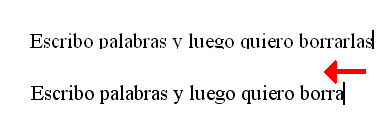
· OPCIÓN MÁS CORTA: borrar palabras enteras directamente. Esto se hace simplemente pulsando el Ctrl a la vez que la tecla de borrar o el Supr: te quita la palabra inmediatamente anterior (con la tecla de borrar) o posterior (con el Supr). Tadáaaa. Ah, y si estás en medio de la palabra, te quita hasta el final (Ctrl+Supr) o hasta el principio (Ctrl+tecla de borrar) de ella.

Insertar símbolos que no vienen en el teclado

Porque en los teclados no viene todo lo que se puede escribir.
Ya me dirás si no cómo he escrito todo esto, por ejemplo:
#@^`{}¢£¤¥¦§©«¬®¯±²³¶¸¹ßĜæĦ¾ŒǾŘψҖضكل۞۩‰₧╠█☻☺♂♫♥
(porque vale, en el word está lo de "Insertar>Símbolo", pero eso no está siempre ahí.
Bien, pues la solución está en:
Inicio>Archivos de programa>Accesorios>Herramientas del sistema>Mapa de caracteres

Con eso se pueden insertar un montón de símbolos, y además abajo pone el código para hacerlo con el teclado, sin necesidad de abrir esta ventana y dejarla abierta todo el rato.
Así, la típica es la "ñ" en teclados extranjeros:

Cómo escribir la "ñ" en teclados extranjeros:
Pulsar simplemente la tecla Alt, y sin soltar, escribir los números 0241: Alt+0241


Otros atajos de teclado

Pongo alguno de los más útiles y utilizados, sobre todo cuando no te apetece soltar el teclado para agarrar el ratón.
· Alt (en un programa): selecciona el menú "Archivo". Posteriormente, moviendo las teclas (sin el Alt pulsado) se puede navegar por los menús "Archivo", "Editar", "Ver, "Herramientas" y todos estos.
· Alt+"letra subrayada del menú": pulsando el Alt y a la vez una de las letras que están subrayadas del menú (que para eso están subrayadas, y si no se subrayarán al dar al Alt), se accede velozmente a ese menú.
Por ejemplo, "Alt+v" en Firefox te lleva al menú Ver.


· Alt+F4: cierra la ventana actual
· Tecla de Windows+L: sale de la actual cuenta de windows a la pantalla de elección de usuario
· Ctrl+Alt+Supr: lleva al administrador de tareas (generalmente cuando se ha colgado algo). También se puede llegar con botón derecho en la barra inferior de la pantalla.
· Alt+Tab: salen todas las ventanas que tienes abiertas, en pequeñito. Sin soltar el Alt, dándole más veces al Tab, se cambia de una a otra sin necesidad de ratón.
· Ctrl+Esc, o también la tecla de Windows, abre el menú inicio.
· Tecla de Windows+D: mostrar el escritorio

Y por supuesto, las más conocidas:
· Ctrl+C: copiar lo que tengas seleccionado
· Ctrl+X: cortar lo que tengas seleccionado
· Ctrl+V: pegar lo que tenga el portapapeles
· Ctrl+F: buscar. MUY ÚTIL para encontrar algo en un documento o página web, en serio, ¡¡¡no hace falta leer todo para encontrar algo!!!
· Ctrl+S o G: guardar (según el programa esté en inglés (save) o español (guardar))


Además, si pulsas el Alt al imprimir pantalla con ImprPant, solo captura la ventana activa, y no toda la pantalla

Y un largo etcétera.
Ya sé que parece más lioso aprender esto que hacerlo con el ratón pero ¡prometo que compensa!
¡Que el tiempo es demasiado valioso como para perderlo haciendo algo por el camino largo!

28 de septiembre de 2009

Algo sobre imágenes (Paint, png, ImprPant...)


Hoy voy a contar alguna cosa sobre imágenes.

Empecemos con una situación tan corriente como la vida misma:

Insertas una imagen en el Powerpoint (o un Word...). Un Homer, por ejemplo.
· Te queda un cuadrado blanco o del color que sea alrededor.
· Para que quede mejor, lo suyo sería que ese blanco fuera transparente, y entonces lo que haces es darle al botón de "Definir color transparente" del Powerpoint (que por cierto en el Nuevo Y Asqueroso Office Vista 2007 está escondidísimo, como todo).
· Pero claro, entonces los ojos de Homer te quedan también transparentes, pero tú quieres que sean blancos.


¿Solución?

· Editar la imagen (por ejemplo en el Paint), y poner de fondo un color diferente, que no aparezca en la imagen. Es algo así como el verde chillón que se utiliza en los "Croma" de la tele, que luego se sustituye por una imagen de fondo y que por tanto no se puede llevar ropa de ese color.
· Por ejemplo, le pongo un fondo rosita, y luego defino ese rosa como transparente, y ya está.


Bien, esto mola. Peeeeero, esto solo se puede hacer si la imagen es:
a) bmp
b) png
c) vectorial (pdf, eps, ...)

porque si es un .jpg, despídete, amigo, porque al intentar lo mismo pero con un homer.jpg, te pasará esto:
· Si lo haces transparente directamente, aparte de que los ojos se los carga también, queda alrededor de todo una "estela" difusa blanca, que apesta.
· Si lo pasas al paint e intentas darle un fondo de otro color para quitarlo luego en el Powerpoint, no sólo tendrás estela blanca, sino también estela del fondo que se supone que es transparente.


Una guarrada, vamos.
Es decir, al "definir un color transparente", te quedará un reborde asqueroso que no se quita ni con lejía (eso es porque técnicamente es otro color, muy muy suave, pero otro color: cosas del jpg), y es un coñazo.

Por ello, me atrevo a asegurar que:

· El mejor formato para guardar imágenes es .png.

Aunque no siempre:
- Por ejemplo, para guardar las fotos que saca una cámara de fotos, que ocupan cada una 1Mb, pues .jpg está bien, porque en .png ocupan más, y porque aunque .jpg pierda calidad cada vez que lo abres, en una foto grande no se nota.
- Para hacer cosas elegantes (informes, presentaciones, proyectos...), lo mejor es tener imágenes vectoriales (.pdf, .eps, .ps...) que son imágenes que en vez de guardar "puntitos"/píxeles guardan funciones, y cuando haces zoom siempre están nítidas. Para ver la diferencia, aquí va esta imagen.


Pero casi para el resto lo mejor es .png:
   - Ocupa muchíííísimo menos que .bmp, y la calidad es igual.
   - No deja rebordes guarros como el .jpg.
   - Su tratamiento en cualquier programa (p.e. el Paint) es más sencillo.

Y para que quede claro, ahí va un chiste (ampliar la imagen para que tenga algo de gracia...):


Y por favor, queda FATAL poner el logo de tu empresa, o cualquier imagen de algo oficial con un jpg guarrete, que haces zoom y a veces ni se distingue lo que pone.


· Cómo capturar algo que salga en la pantalla.

Por alguna razón, esto es algo bastante desconocido pero TAN TAN útil...
Para capturar algo que salga en la pantalla, simplemente hay que pulsar la tecla "ImprPant" (de Imprimir Pantalla, en español) o "PrtScr" (de Print Screen, en Inglés).
Luego se mete al Paint (Ctrl+V), y se guarda como .png (Archivo > Guardar como > [seleccionar png]) 

>>Truquitos:
· Alt+ImprPant (o también Ctrl+Alt+ImprPant), te captura únicamente la ventana que tengas activa (la ventana entera, con la barra de arriba y todo...)
· Si en el Paint, antes de pegar la imagen haces el lienzo más pequeño que la imagen, al pegarla ya no te hará falta ajustarlo.
Es decir, si el lienzo es grande, tú lo pegas y luego tienes que ajustarlo:


Sin embargo, si el lienzo es pequeñito, tú pegas la imagen y ya está todo recortadito


· Cómo extraer una imagen de un vídeo.

Vale, porque el ImprPant está guay, pero si quieres sacar de esa forma una imagen de un vídeo, no funciona, salen cosas raras... probad, probad...
Por ello, si quieres extraer una imagen de un vídeo, lo que hay que hacer es:
· meter el vídeo al Windows Movie Maker, (Importar vídeo),
· arrastrar el "clip" donde está la imagen que te interesa a la barra de tiempos de abajo,
· en el reproductor integrado que trae el Movie Maker darle a reproducir,
· darle al pause en el momento que interese, y ahí ya sí
· usar el ImprPant, y pasarlo al paint como siempre.


Por supuesto que hay formas más elegantes de hacerlo, pero ésta es tan fácil...

5 de agosto de 2009

Truquitos en Windows (I)

Aquí empiezan una serie de truquillos para ahorrarnos tiempo y disgustos en Windows... algunos son atajos de teclado (porque en caso de que el ratón no funcione, hay combinaciones de teclas que permiten hacer (casi) todo lo que se puede hacer en Windows), o utilizar el ratón y el teclado a la vez, para hacer otras cosas.

Comienzo hoy con cosas que todos hacemos, y muchas veces no muy eficientemente, pero que con 2 tonterías básicas nos pueden evitar malgastar nuestro tan preciado tiempo.

Manejo de archivos/carpetas:

· En un directorio (el escritorio, por ejemplo) para ejecutar algún icono o carpeta, te puedes mover por ellos con el cursor (las flechas). [qué trucazo...]

· Si haces Ctrl.+flechas, te irás moviendo por los archivos y en ellos se mostrará el nombre completo (útil cuando buscas algo entre archivos de nombres largos, por ejemplo).

· Para seleccionar varios archivos/carpetas, hay varias opciones:
    · Hacer un rectángulo con el ratón abarcando todos los que quieras
    · Si quieres seleccionar varios archivos que están seguidos, pinchando en el primero, y luego dándole al Shift y pinchando en el último, se cogen todos.
    · Para coger varios archivos/carpetas salteados, se deben pinchar con el Ctrl. apretado. De esta forma, podrás seleccionar de 1 en 1 todos los que quieras. El Ctrl. también vale para des-seleccionar lo que está seleccionado.
De esta forma, si quieres seleccionar todos los archivos de la carpeta, primero seleccionas todos (haciendo un rectángulo, o seleccionando el primero y luego el último pinchando Shift, o incluso Ctrl.+e, (pero lo de las teclas lo dejamos para otro día)), y luego "quitas"/des-seleccionas el que no quieres, con el Ctrl.

Cuando agarramos un archivo/carpeta y lo soltamos en otra ventana, el funcionamiento es éste:
 · si la carpeta inicial y la final están en el mismo disco (los 2 en C:, los 2 en D:, los 2 en el pincho...) el archivo se CORTA, se mueve de uno a otro.
 · si la carpeta inicial y la final están en distintos discos (lo típico es que esté uno en el escritorio y quieras pasarlo al pincho) el archivo se COPIA, manteniéndose en ambos sitios.

Pero si lo que queremos es elegir siempre lo que queremos, lo suyo es arrastrar el archivo/carpeta de una ventana a otra pero con el botón derecho del ratón. Así, al soltar en la segunda ventana, se nos abre un pequeño diálogo que nos da a elegir entre Copiar, Mover, Crear acceso directo, o Cancelar. El que aparece en negrita es el que hace por defecto cuando se arrastra con el botón izquierdo.

Esto es una buena práctica para evitar quedarte sin el archivo cuando lo que querías es copiarlo, o al revés, ir dejando copias de todo cada vez que lo arrastres de un sitio a otro.

Eliminar archivos/carpetas:

· Desde los discos del ordenador, cuando eliminas un archivo (botón derecho > eliminar, dándole al Supr. o arrastrándolo a la papelera de reciclaje) el archivo no se elimina, simplemente se traslada de directorio, hasta uno llamado "Papelera de reciclaje", que es básicamente una carpeta normal pero en la que no se pueden abrir los archivos, sólo ver sus propiedades. Como todos sabemos, se pueden recuperar, sin más que darle con el Botón derecho > Restaurar.

· Sin embargo, si hacemos botón derecho > eliminar o al Supr desde un disco externo (el pincho) se eliminará directamente y sin remedio.

Para saber qué hace, aparte de leer lo que nos cuenta Windows, está bien saber que esto
es recuperable, pero que esto otro
no.

· Cuando estés seguro de que lo quieres eliminar del todo, es muy útil hacer Shift+Supr., lo cual eliminará directamente y para siempre el archivo, sin tener que pasar por la papelera y luego tener que vaciar la papelera...

· Si, además, no quieres que te salga el mensajito (porque eres alguien muy seguro de sí mismo) de "Confirma que desea eliminar...", lo suyo es ir a Escritorio a la papelera, y Botón derecho > Propiedades, y quitar la casilla correspondiente.


Tirar archivos encima del programa:

Aparte de para hacerte el chulo delante de la gente, ahorra bastante tiempo "tirar" los archivos encima del programa que se está ejecutando, porque te ahorras ir al programa, Archivo > Abrir y buscarlo...

El funcionamiento es muy sencillo: desde una ventana de Windows, se arrastra el archivo (botón izquierdo del ratón) y se suelta encima del programa que ya se esté ejecutando. Y ya. Como comprobación, aparecerá un "+" debajo del cursor cuando estéis encima del programa.
Esto en Office puede que no funcione, porque el listillo del Word "asume" que intentas incrustar un word dentro de otro, o algo así, pero en el resto de programas sí.

¡Seguiré otro día, que hay muchas más!