Mostrando entradas con la etiqueta Excel. Mostrar todas las entradas

17 de septiembre de 2010

Cosas útiles en Excel

Cuando empiezas a tener cierto manejo de un programa, a veces te sorprenden dudas que te preguntan porque crees que eso es ultrabásico... pero se te olvida que tú hace no mucho también tuviste esa duda.

Pues bien, para intentar resolver alguna de esas dudas de Excel, aquí va el post de hoy.

1) Cómo ajustar el ancho de columna al texto (o el alto de fila)

Esto es muy sencillo, pero hay mucha gente que aún mueve a mano el ancho de columna hasta que más o menos queda en su sitio.
Pues bien, para ajustarlo automática y eficientemente, lo que hay que hacer es un doble click en la rayita de separación de las columnas de la derecha de la columna que quieres ajustar (ídem para filas, con la rayita de abajo).

Así, tanto si el texto es más pequeño que la columna como si es más grande, te lo ajustará.


2) Cómo ajustar el ancho de varias o todas las columnas de la hoja al texto

Pues sin más que seleccionando las columnas que quieras (con el Ctrl pinchando en la letra de cada columna) o seleccionando todas las casillas (pinchando en el cuadradito gris que hay encima del (1) que marca la primera fila y a la izquierda de la (A) que marca la primera columna, y después haciendo doble click en la separación de cualquier columna.
(Igual para las filas).
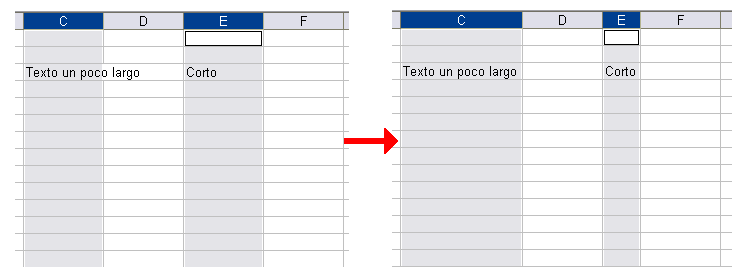

Además, también se pueden aumentar o disminuir el ancho de varias columnas a la vez, sin más que seleccionarlas y cambiar el ancho de una de ellas con el ratón.

3) Cómo ordenar datos

Si tu tienes una hoja con datos, y quieres ordenarlo de menor a mayor (o lo que sea), lo que hay que hacer es:
· Seleccionar las filas o la matriz de datos que quieres ordenar.
· Ir a Datos>Ordenar
· Seleccionar según qué columna quieres ordenar y según qué criterio.


4) Cómo, por qué y para qué arrastrar celdas

Es uno de los mejores inventos del Excel (en antiguas versiones no funciona, pero creo que desde el 2003 ya sí).
Lo de "arrastrar una celda" es coger el cuadradito negro de su parte inferior y moverlo hacia abajo/arriba/izquierda/derecha.
Pues bien, al utilizar esa operación, sale un menú pequeño emergente que te permite algunas opciones:
· Copiar Celdas
· Rellenar serie
· Rellenar formatos sólo
· Rellenar sin formato

Pues bien, la opción "Rellenar serie" puede ahorra muuuuuucho tiempo.

Ejemplo 1: para escribir una columna que sea: 1,2,3,4,5,6..., puedes hacerlo a mano, hacerlo con una fórmula (A2=A1+1, y arrastrar), o hacerlo bien:
· Pones un 1 en una casilla.
· Arrastras hacia abajo y te pondrá una columna de 1s y un menú emergente
· Seleccionas "Rellenar serie" y tadáaa.


Ejemplo 2: días de la semana

Ejemplo 3: serie y días de la semana


Ejemplo 4: serie con números no consecutivos (seleccionando los 2 y arrastrando, rellena la serie sumando la diferencia que hubiera entre los 2)


Ejemplo 5: texto con números. Funciona igual que sin texto (serializa los números y no el texto), pero es útil también


Y un largo etcétera que se puede probar.

5) Cómo mantener una celda quieta al arrastrar una fórmula


Esto es muy típico.
Tienes una fórmula que vas a aplicar a varias columnas, por ejemplo, pero una de las referencias (por ejemplo B2) no quieres que se "mueva" al arrastrar. Es decir, tú quieres que, aunque arrastres hacia la derecha, la celda B2 sea B2, y no C2, D2, E2, etc.

Pues bien, para esto se inventaron los dólares (bueno, para esto y para las transacciones económicas, jeje): $.
· Al poner un $ justo antes de la letra (por ejemplo $B2), aunque tú arrastres en horizontal una celda que le haga referencia, su LETRA no variará.
· Al poner un $ justo antes del número (por ejemplo B$s), aunque tú arrastres en vertical una celda que le haga referencia, su NÚMERO no variará.
· Y si lo pones en el número y en la letra (por ejemplo, $B$2), da igual hacia dónde arrastres la celda que le haga referencia, que no variará.

Ejemplo: quieres comparar una lista horizontal de valores con uno de referencia ("máximo") y si es mayor poner "mayor" y si es menor poner "menor".
Pues bien, escribes la fórmula en la primera celda, y ANTES de arrastrar pones los dólares en la casilla B2, para que así todas las casillas arrastradas comparen el valor con B2, y no con (respectivamente) C2, D2, E2...

Y de momento por hoy ya vale, ¡más para otro día!
18 de abril de 2010

Cómo hacer un gráfico en Excel (un poco decente)

Hacer gráficos en Excel es muy sencillo:
1) seleccionar las columnas de datos
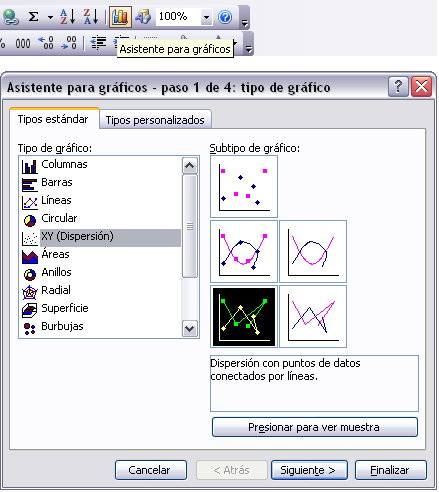
2) darte al iconito de gráficos
3) elegir el tipo de gráfico que quieres
4) ¡tadáaa! Fin.

Lo más habitual es hacer un gráfico de los datos de una columna frente a los de otra columna, y para eso hay que elegir el gráfico de "XY (dispersión)".
Luego se elige el "subtipo" y ya está.


Resultado:


Vale, no está mal. Pero es un poco feúcho

Vamos a hacer ahora algo un poquitito más decente.

En los gráficos de Excel se puede pinchar en casi todo, y dar formato a las cosas, pero generalmente por separado. Es decir, puedes dar formato a un eje pinchando sobre el eje. Dar formato a los puntos pinchando sobre los puntos, etc.

Por ejemplo, puedes dar formato al fondo ese gris soso que viene por defecto, pinchando en el fondo (no en las rayitas de división, que entonces puedes dar formato a éstas).
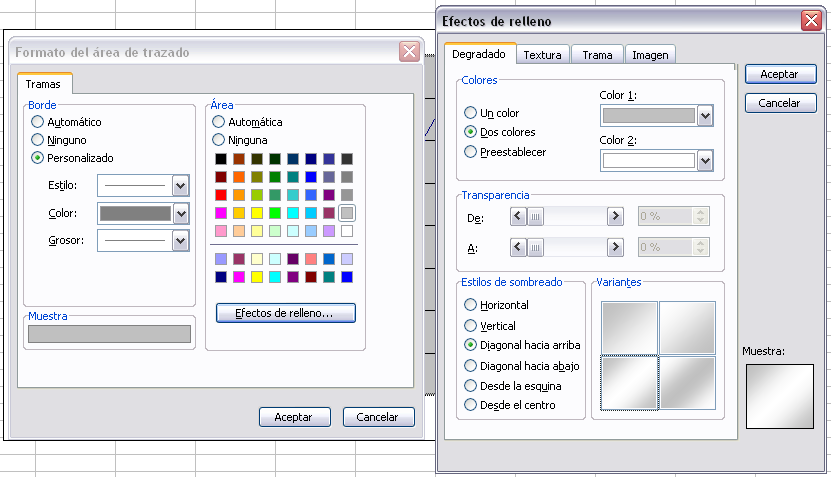
Pues bien: Botón derecho en el fondo > Formato del área de trazado. Aquí puedes elegir los bordes y el color del área, y queda muy bonito darle a Efectos de relleno y elegir. Yo, por ejemplo, he cogido 2 colores, y efecto en diagonal, para que quede más clara la gráfica, pero que a la vez quede elegante.


Después, podemos cambiar las líneas de división, que son muy toscas, pinchando sobre ellas y eligiendo Formato de las líneas de división. Por ejemplo, las pongo discontinuas.


Después, podemos añadir título a los ejes y al gráfico (si no lo hemos hecho antes): botón derecho en el fondo > Opciones de gráfico


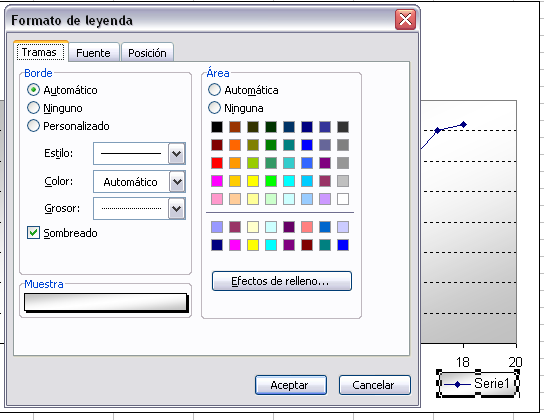
La leyenda ocupa mucho, y se puede mover a un sitio donde moleste menos, además de editarla de igual forma que el fondo.


También se pueden editar todos los rótulos que aparecen, colores, fuentes, etc.

Y luego viene una cosa bastante útil: pinchando en los puntitos o rayas de los datos, hay otras opciones:
· Se puede cambiar la forma y tamaño y color y todo de los puntos y de las rayas
· Se puede cambiar el tipo de gráfico
· Se puede cambiar los datos de origen
· Yyyy, se puede "Agregar línea de tendencia", que es muy útil. Esta línea te da la tendencia que tienen los datos, para poder extrapolar, o sacar conclusiones cuando las gráficas son liosas. Es decir, si los datos "crees" que siguen una distribución exponencial o lineal o lo que sea, con esta gráfica se ajustan a una sola línea y a una ecuación.


El nivel de cuánto se ajustan los datos a la línea lo da el valor de R2 que está en la pestaña de Opciones.


Es decir: Pinchar en los puntos > Agregar línea de tendencia > Pestaña Opciones > Elegir "Presentar ecuación en el gráfico" y "Presentar el valor R cuadrado en el gráfico".


Pues añadiendo eso y cambiando alguna cosita, se llega a algo como así, que es igual, pero tiene mejor pinta, ¿no? O al menos no es como todas, jeje.


Mmm, igual está un poco hortera con tanto colorín, pero bueno.

29 de julio de 2009

Cómo seleccionar (y copiar todas juntas) las celdas según su contenido (quitando las celdas vacías, por ejemplo)

Vaya título más largo.

Resumiendo, tú tienes una ristra de datos, pero por alguna razón tienes huecos entre cada uno de ellos (porque los has importado de algún sitio, por ejemplo).


Lógicamente, así no hay quien los maneje, porque lo que tú quieres es que estén todos juntitos en la misma columna. Peeeero, ni la ayuda de Excel ni la madre que le parió te dice nada parecido. Porque Excel es guay, y vale para muchas cosas, pero INTUITIVO, lo que es INTUITIVO, no lo es. Los nombres de las fórmulas son muy raros (además son diferentes según el idioma...) y muy poco "buscables" en la ayuda.

Pues bien, como siempre hay varias soluciones:

a) Seleccionar todas las celdas que te interesan con el ratón, y apretando el Ctrl. para poder hacer una selección múltiple. Cuando acabes, copiar y pegar (Ctrl.+C  Ctrl.+V) en una columna nueva. Y ya está.

Claro, esto está bien para una ristra pequeñita de datos, pero en el momento en que tengas 45684 filas, pues como que no.

b) Empezar a hacerte fórmulas en columnas auxiliares: SI(A1=0;0;1), y arrastrar hacia abajo, te pondrá un "1" en las casillas que tengan algo. Luego puedes hacer en otra columna SUMA($B$1:B1) y arrastrar, y te quedará la suma. Luego seleccionas las que te interesan, las ordenas en una matriz, y utilizas BUSCARH, por ejemplo, y de ahí sacas los datos.

Un coñazo bueno, como se puede ver.

c) (la buena) Para seleccionar celdas según su contenido, hay que irse a Edición > Ir a > Especial, y ahí pinchar en "Constantes", para que nos elija y seleccione únicamente las celdas que tengan "algo".


Toqueteando estas opciones se pueden seleccionar las celdas según todos los criterios que se ven ahí.


Después, como ya están seleccionadas, simplemente un Ctrl.+C  Ctrl.+V y se pegan en una nueva columna.


Desde luego, con el ruta "Edición > Ir a", desde luego no me imaginaba yo que fuera a estar ahí esa herramienta... peeero, así es nuestro amigo Mr.Excel.

OJO: si las celdas que creemos que están vacías, en realidad contienen espacios (que parecen vacías pero no lo están), también se copiarán de esta forma. Para evitar esto, lo suyo es eliminar todos los espacios que sobran, con la función ESPACIO, o con "Reemplazar", pero es ya lo cuento otro día...

20 de mayo de 2009

Cómo hacer fijas las celdas superiores y/o laterales en Excel

En archivos de Excel (y quien dice Excel dice OpenOffice Calc) muy largos, a menudo empiezas a bajar, buscando un dato, y cuando llegas a la fila que te interesa ya no sabes en qué columna tienes que mirar el dato que te interesa, y te toca subir arriba otra vez, fijarte en que es la columna D, y volver a bajar.

El coñazo máximo, vamos.

También te puede pasar con las filas: mismo problema.

Solución 1:
Seleccionar la columna donde estará el dato que te interesa, y bajar buscando la fila, así la columna estará "coloreada" y será fácil de encontrar.

Solución 2: (la buena)

Fijar la/s fila/s superior/es y/o la/s primera/s columna/s, de forma que, al desplazarse por la hoja hacia abajo y/o la derecha, siempre quedarán las celdas indicadas (que serán seguramente el título de la columna y/o fila) visibles, y no habrá que volver arriba y/o a la izquierda del todo para ver a qué corresponde el valor que estamos viendo.

¿Cómo se hace esto?
· Excel: Ventana > Inmovilizar paneles,
· OpenOffice: Ventana > Fijar,
teniendo en cuenta que:
  • Inmovilizará todos los paneles que estén por encima y a la izquierda de la celda que esté seleccionada en el momento de darle a Inmovilizar paneles.
    Así, si sólo quieres inmovilizar la/s fila/s superior/es, habrá que seleccionar una celda que esté en primera columna (para que no inmovilice nada a su izquierda) y justo debajo de lo que quieres que sea fijo.
  • Esta opción no se puede "Deshacer". Para quitarlo, hay que darle a Ventana > Movilizar paneles (Excel) o Ventana > Fijar (OpenOffice)

Ejemplo:

Para dejar quieta la fila de arriba, con los títulos:
 
Para dejar quieta la fila de arriba y la primera columna: